Domain blechwinkel.de kaufen?
Wir ziehen mit dem Projekt
blechwinkel.de um.
Sind Sie am Kauf der Domain
blechwinkel.de interessiert?
domain@kv-gmbh.de · 0541-91531010
Domain blechwinkel.de kaufen?
Warum funktioniert die Maus im UEFI nur manchmal?
Es gibt mehrere mögliche Gründe, warum die Maus im UEFI nur manchmal funktioniert. Einer davon könnte ein Treiberproblem sein, bei dem der UEFI-Treiber nicht korrekt mit der Maus kommuniziert. Ein weiterer Grund könnte eine Inkompatibilität zwischen der Maus und dem UEFI sein. Es könnte auch sein, dass die Maus nicht richtig angeschlossen oder defekt ist. **
Warum funktionieren Tastatur und Maus nicht mehr, obwohl sie im UEFI noch funktionieren?
Es gibt mehrere mögliche Gründe dafür, dass Tastatur und Maus im Betriebssystem nicht mehr funktionieren, obwohl sie im UEFI noch funktionieren. Einer der möglichen Gründe könnte ein fehlerhafter Treiber sein, der im Betriebssystem nicht korrekt geladen wird. Ein weiterer möglicher Grund könnte ein Konflikt mit anderen Gerätetreibern oder Einstellungen im Betriebssystem sein. Es ist auch möglich, dass die Tastatur und Maus physisch beschädigt sind oder nicht korrekt angeschlossen wurden. **
Ähnliche Suchbegriffe für UEFI-Maus
Top-Angebote
Produkte zum Begriff UEFI-Maus:
-
Lenovo Maus - Essential USB Maus (Kabelgebunden), Maus, WeissDie Lenovo Essential USB-Maus ist mehr als nur eine einfache Maus. Sie verfügt über eine einfache Plug-and-Play-Verbindung zu PCs über ein USB-Kabel. Das ergonomische Design in voller Grösse bietet einen bequemen Griff für ganztägigen Komfort. Ein hochauflösender optischer Sensor mit 1600 DPI sorgt dafür, dass Sie reibungslos von Fenster zu Fenster gleiten können.39,15 €*Versand: 0,00 €Sichere Weiterleitung zum Anbieter
-
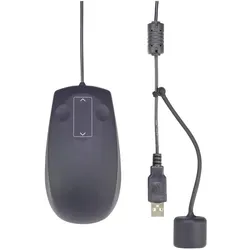
Renkforce Maus (Kabelgebunden), Maus, SchwarzDiese industriell-medizinische Maus mit Touch-Scroll-Funktion und Lasersensor mit 1000 dpi ist IP68-zertifiziert. Sie ist mit einer Silikonhülle ausgestattet, die einen idealen Schutz vor Feuchtigkeit und eine komfortable Handhabung bietet.29,65 €*Versand: 3,00 €Sichere Weiterleitung zum Anbieter
-
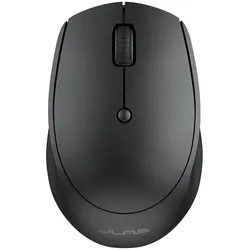
JLab Audio JLab GO Charge Bluetooth-Maus, 6 Tasten Verbindung über 2,4 GHz (USB-Dongle) oder Bluetooth (Kabellos), Maus, SchwarzMultifunktionale, ultra-kompakte kabellose Maus für ein minimalistisches oder tragbares Setup. Die GO Charge Wireless Bluetooth Maus ist klein, liegt angenehm in der Hand und, dürfen wir sagen – irgendwie süss? Ihr perfekter Begleiter, sie begleitet Sie vom Schreibtisch ins Café, ins Coworking-Space und darüber hinaus. Drei gespeicherte Geräteverbindungen ermöglichen es Ihnen, nahtlos zwischen den Verbindungen zu wechseln, so einfach wie das Wechseln von Filtern. Die GO Maus ist mit drei Verbindungsoptionen kompatibel. Sie können sie mit nahezu jedem Gerät über Bluetooth 5 oder USB koppeln. Wir haben es Ihnen super einfach gemacht, zwischen den gespeicherten Geräten zu wechseln. Wir sind uns der Blicke bewusst, die Sie von Ihren neu ernannten Homeoffice-Kollegen, anderen Café-Besuchern und schlafenden Haustieren bekommen, wenn das Klicken überhandnimmt. Deshalb haben wir alle unsere Mäuse mit leisen Tasten entworfen – damit Sie klicken können, ohne dass jemand die Augenbrauen hochzieht. Entwickelt, um ultra-kompakt und leicht zu sein, wird diese kabellose Maus in Ihrem Homeoffice-Setup genauso bequem sein wie beim Mitnehmen zu externen Arbeitssitzungen oder einem Nachmittag im Café. Die einstellbare Nachverfolgung ermöglicht es Ihnen, die Empfindlichkeit Ihrer Maus zu ändern, sodass Sie in Ihrem eigenen Tempo arbeiten können. Egal, ob Sie schnell klicken oder gemächlich durch eine Seite blättern möchten, die GO Wireless Maus passt sich Ihrem Tempo an. Wenn man darüber nachdenkt, ist eine Computermaus irgendwie persönlich. Schliesslich könnten Sie fast acht Stunden am Tag damit verbunden sein. Wir haben an all die Möglichkeiten gedacht, wie Sie sie nutzen müssen, und darauf geachtet, maximalen Komfort und Funktionalität zu bieten. Manche nennen es ergonomisch; wir nennen es einfach perfekt für Sie entworfen.31,64 €*Versand: 0,00 €Sichere Weiterleitung zum Anbieter
-
ProtoArc Ergonomische Maus (Kabellos), Maus, SchwarzArbeiten Sie überall ergonomisch und komfortabel mit der ProtoArc EM11 vertikalen Maus. Diese kabellose ergonomische Maus wurde speziell entwickelt, um die Belastung des Handgelenks zu reduzieren und dauerhaften Komfort zu bieten. Dank des vertikalen Designs ruht Ihre Hand in einer natürlichen Handschlagposition, wodurch die Belastung von Hand und Unterarm stark reduziert wird. Perfekt für alle, die täglich viel am Computer arbeiten.44,95 €*Versand: 0,00 €Sichere Weiterleitung zum Anbieter


-
Funktionieren die Tastatur und Maus nur im UEFI-BIOS und nicht in Windows 7?
Nein, normalerweise funktionieren Tastatur und Maus sowohl im UEFI-BIOS als auch in Windows 7. Wenn Tastatur und Maus jedoch im UEFI-BIOS funktionieren, aber nicht in Windows 7, könnte dies auf einen Treiberkonflikt oder ein anderes Problem mit dem Betriebssystem hinweisen. Es könnte hilfreich sein, die Treiber für Tastatur und Maus zu überprüfen und gegebenenfalls zu aktualisieren. **
-
Wie funktioniert UEFI?
UEFI steht für Unified Extensible Firmware Interface und ist eine moderne Firmware-Schnittstelle, die den Startvorgang eines Computers steuert. Im Gegensatz zum älteren BIOS bietet UEFI eine grafische Benutzeroberfläche und erweiterte Funktionen wie Secure Boot und die Unterstützung von Festplatten mit mehr als 2 TB. UEFI initialisiert die Hardwarekomponenten des Computers, lädt das Betriebssystem und ermöglicht es dem Benutzer, Einstellungen im BIOS-Setup vorzunehmen. Es ist auch in der Lage, verschiedene Betriebssysteme zu starten, indem es eine Liste der verfügbaren Boot-Optionen verwaltet. Insgesamt bietet UEFI eine schnellere, sicherere und benutzerfreundlichere Methode zum Starten eines Computers im Vergleich zum traditionellen BIOS. **
-
Ist UEFI schneller?
Ist UEFI schneller? UEFI (Unified Extensible Firmware Interface) ist im Vergleich zum traditionellen BIOS (Basic Input/Output System) in der Regel schneller beim Starten des Computers, da es optimierte Prozesse und eine bessere Hardware-Unterstützung bietet. UEFI kann auch den Zugriff auf größere Festplatten ermöglichen und bietet zusätzliche Sicherheitsfunktionen wie Secure Boot. Insgesamt kann UEFI dazu beitragen, die Leistung und Effizienz eines Computers zu verbessern, insbesondere bei neueren Systemen. Es ist jedoch wichtig zu beachten, dass die Geschwindigkeit eines Computers von verschiedenen Faktoren abhängt und UEFI allein nicht immer eine signifikante Leistungssteigerung garantieren kann. **
-
Wie UEFI starten?
Um den UEFI-Modus zu starten, müssen Sie zuerst Ihren Computer neu starten. Während des Startvorgangs drücken Sie eine bestimmte Taste, die je nach Hersteller variieren kann (z. B. F2, F10, Entf). Dadurch gelangen Sie in das BIOS oder UEFI-Menü. Dort können Sie dann die Einstellungen für den UEFI-Modus vornehmen. Stellen Sie sicher, dass die Boot-Reihenfolge so konfiguriert ist, dass das Betriebssystem im UEFI-Modus gestartet wird. Speichern Sie die Änderungen und starten Sie den Computer neu, um im UEFI-Modus zu booten. **

Wie UEFI installieren?
Um UEFI zu installieren, müssen Sie sicherstellen, dass Ihr Motherboard UEFI unterstützt. Dann müssen Sie im BIOS-Setup die UEFI-Boot-Option aktivieren. Anschließend können Sie das Betriebssystem im UEFI-Modus installieren, indem Sie den entsprechenden Installationsmodus auswählen. Stellen Sie sicher, dass Sie die richtige Partitionstabelle (GPT) verwenden, um UEFI vollständig nutzen zu können. Nach der Installation können Sie im BIOS-Setup die Boot-Reihenfolge konfigurieren und UEFI als primäre Boot-Option festlegen. **
Was ist UEFI?
UEFI steht für Unified Extensible Firmware Interface und ist eine moderne Firmware-Schnittstelle, die den klassischen BIOS (Basic Input/Output System) ersetzt. UEFI bietet erweiterte Funktionen und ermöglicht eine schnellere und sicherere Initialisierung des Computers beim Starten. Es unterstützt auch moderne Betriebssysteme und ermöglicht eine einfachere Verwaltung von Festplattenpartitionen und Boot-Optionen. **
Top-Angebote
Produkte zum Begriff UEFI-Maus:
-
Lenovo Maus - Essential USB Maus (Kabelgebunden), Maus, WeissDie Lenovo Essential USB-Maus ist mehr als nur eine einfache Maus. Sie verfügt über eine einfache Plug-and-Play-Verbindung zu PCs über ein USB-Kabel. Das ergonomische Design in voller Grösse bietet einen bequemen Griff für ganztägigen Komfort. Ein hochauflösender optischer Sensor mit 1600 DPI sorgt dafür, dass Sie reibungslos von Fenster zu Fenster gleiten können.39,15 €*Versand: 0,00 €Sichere Weiterleitung zum Anbieter
-
Renkforce Maus (Kabelgebunden), Maus, SchwarzDiese industriell-medizinische Maus mit Touch-Scroll-Funktion und Lasersensor mit 1000 dpi ist IP68-zertifiziert. Sie ist mit einer Silikonhülle ausgestattet, die einen idealen Schutz vor Feuchtigkeit und eine komfortable Handhabung bietet.29,65 €*Versand: 3,00 €Sichere Weiterleitung zum Anbieter
-
Warum funktioniert die Maus im UEFI nur manchmal?
Es gibt mehrere mögliche Gründe, warum die Maus im UEFI nur manchmal funktioniert. Einer davon könnte ein Treiberproblem sein, bei dem der UEFI-Treiber nicht korrekt mit der Maus kommuniziert. Ein weiterer Grund könnte eine Inkompatibilität zwischen der Maus und dem UEFI sein. Es könnte auch sein, dass die Maus nicht richtig angeschlossen oder defekt ist. **
-
Warum funktionieren Tastatur und Maus nicht mehr, obwohl sie im UEFI noch funktionieren?
Es gibt mehrere mögliche Gründe dafür, dass Tastatur und Maus im Betriebssystem nicht mehr funktionieren, obwohl sie im UEFI noch funktionieren. Einer der möglichen Gründe könnte ein fehlerhafter Treiber sein, der im Betriebssystem nicht korrekt geladen wird. Ein weiterer möglicher Grund könnte ein Konflikt mit anderen Gerätetreibern oder Einstellungen im Betriebssystem sein. Es ist auch möglich, dass die Tastatur und Maus physisch beschädigt sind oder nicht korrekt angeschlossen wurden. **
-
Funktionieren die Tastatur und Maus nur im UEFI-BIOS und nicht in Windows 7?
Nein, normalerweise funktionieren Tastatur und Maus sowohl im UEFI-BIOS als auch in Windows 7. Wenn Tastatur und Maus jedoch im UEFI-BIOS funktionieren, aber nicht in Windows 7, könnte dies auf einen Treiberkonflikt oder ein anderes Problem mit dem Betriebssystem hinweisen. Es könnte hilfreich sein, die Treiber für Tastatur und Maus zu überprüfen und gegebenenfalls zu aktualisieren. **
-
Wie funktioniert UEFI?
UEFI steht für Unified Extensible Firmware Interface und ist eine moderne Firmware-Schnittstelle, die den Startvorgang eines Computers steuert. Im Gegensatz zum älteren BIOS bietet UEFI eine grafische Benutzeroberfläche und erweiterte Funktionen wie Secure Boot und die Unterstützung von Festplatten mit mehr als 2 TB. UEFI initialisiert die Hardwarekomponenten des Computers, lädt das Betriebssystem und ermöglicht es dem Benutzer, Einstellungen im BIOS-Setup vorzunehmen. Es ist auch in der Lage, verschiedene Betriebssysteme zu starten, indem es eine Liste der verfügbaren Boot-Optionen verwaltet. Insgesamt bietet UEFI eine schnellere, sicherere und benutzerfreundlichere Methode zum Starten eines Computers im Vergleich zum traditionellen BIOS. **
Ähnliche Suchbegriffe für UEFI-Maus
-
JLab Audio JLab GO Charge Bluetooth-Maus, 6 Tasten Verbindung über 2,4 GHz (USB-Dongle) oder Bluetooth (Kabellos), Maus, SchwarzMultifunktionale, ultra-kompakte kabellose Maus für ein minimalistisches oder tragbares Setup. Die GO Charge Wireless Bluetooth Maus ist klein, liegt angenehm in der Hand und, dürfen wir sagen – irgendwie süss? Ihr perfekter Begleiter, sie begleitet Sie vom Schreibtisch ins Café, ins Coworking-Space und darüber hinaus. Drei gespeicherte Geräteverbindungen ermöglichen es Ihnen, nahtlos zwischen den Verbindungen zu wechseln, so einfach wie das Wechseln von Filtern. Die GO Maus ist mit drei Verbindungsoptionen kompatibel. Sie können sie mit nahezu jedem Gerät über Bluetooth 5 oder USB koppeln. Wir haben es Ihnen super einfach gemacht, zwischen den gespeicherten Geräten zu wechseln. Wir sind uns der Blicke bewusst, die Sie von Ihren neu ernannten Homeoffice-Kollegen, anderen Café-Besuchern und schlafenden Haustieren bekommen, wenn das Klicken überhandnimmt. Deshalb haben wir alle unsere Mäuse mit leisen Tasten entworfen – damit Sie klicken können, ohne dass jemand die Augenbrauen hochzieht. Entwickelt, um ultra-kompakt und leicht zu sein, wird diese kabellose Maus in Ihrem Homeoffice-Setup genauso bequem sein wie beim Mitnehmen zu externen Arbeitssitzungen oder einem Nachmittag im Café. Die einstellbare Nachverfolgung ermöglicht es Ihnen, die Empfindlichkeit Ihrer Maus zu ändern, sodass Sie in Ihrem eigenen Tempo arbeiten können. Egal, ob Sie schnell klicken oder gemächlich durch eine Seite blättern möchten, die GO Wireless Maus passt sich Ihrem Tempo an. Wenn man darüber nachdenkt, ist eine Computermaus irgendwie persönlich. Schliesslich könnten Sie fast acht Stunden am Tag damit verbunden sein. Wir haben an all die Möglichkeiten gedacht, wie Sie sie nutzen müssen, und darauf geachtet, maximalen Komfort und Funktionalität zu bieten. Manche nennen es ergonomisch; wir nennen es einfach perfekt für Sie entworfen.31,64 €*Versand: 0,00 €Sichere Weiterleitung zum Anbieter
-
ProtoArc Ergonomische Maus (Kabellos), Maus, SchwarzArbeiten Sie überall ergonomisch und komfortabel mit der ProtoArc EM11 vertikalen Maus. Diese kabellose ergonomische Maus wurde speziell entwickelt, um die Belastung des Handgelenks zu reduzieren und dauerhaften Komfort zu bieten. Dank des vertikalen Designs ruht Ihre Hand in einer natürlichen Handschlagposition, wodurch die Belastung von Hand und Unterarm stark reduziert wird. Perfekt für alle, die täglich viel am Computer arbeiten.44,95 €*Versand: 0,00 €Sichere Weiterleitung zum Anbieter
-
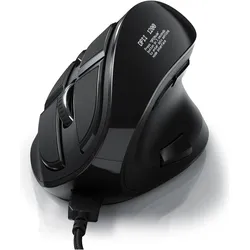
CSL Ergonomische Maus (Kabelgebunden), Maus, SchwarzDie CSL Vertikalmaus für optimalen Bedienkomfort. Bei der CSL Vertikalmaus mit OLED-Display steht Ergonomie an erster Stelle. Das Vertikal-Design schützt das Handgelenk vor unnatürlichen Belastungen. So beugst du einem Maus- bzw. Tennisarm (RSI-Syndrom) vor und arbeitest auch nach Stunden noch entspannt. Bei vielen Maustasten kannst du die Funktionen frei zuordnen, ganz einfach so, wie das Handling für dich optimal ist. Dafür bietet die CSL Maus die ideale Unterstützung: das OLED-Display auf der Oberseite. Belegbar sind die hintere linke und rechte Maustaste ebenso wie die Vorwärts- und Rückwärtstaste an der Seite und der Fire-Key.29,95 €*Versand: 3,00 €Sichere Weiterleitung zum Anbieter
-
Dell Stille Maus (Kabellos), Maus, SchwarzDie Stille Maus von Dell Inc. bietet eine innovative Lösung für alle, die eine ruhige Arbeitsumgebung schätzen. Mit ihrem ergonomischen Design ist sie sowohl für Links- als auch Rechtshänder geeignet und sorgt für hohen Komfort während der Nutzung. Die Maus verfügt über eine manuell anpassbare DPI-Einstellung, die eine präzise Steuerung ermöglicht, und ist mit einer kabellosen Verbindung ausgestattet, die eine flexible Nutzung ohne störende Kabel gewährleistet. Dank der Bluetooth-Technologie und der hohen Signalübertragungsfrequenz von 2,4 GHz ist eine stabile Verbindung zu verschiedenen Geräten, einschliesslich Windows, Mac OS und ChromeOS, sichergestellt. Die Stille Maus ist ideal für den Einsatz im Büro oder zu Hause, wo eine leise Bedienung von Vorteil ist. - Ergonomisches Design für Links- und Rechtshänder - Manuell anpassbare DPI für präzise Steuerung - Kabellose Verbindung für mehr Flexibilität - Bluetooth 5.1 für stabile Verbindungen.32,90 €*Versand: 0,00 €Sichere Weiterleitung zum Anbieter
-
Ist UEFI schneller?
Ist UEFI schneller? UEFI (Unified Extensible Firmware Interface) ist im Vergleich zum traditionellen BIOS (Basic Input/Output System) in der Regel schneller beim Starten des Computers, da es optimierte Prozesse und eine bessere Hardware-Unterstützung bietet. UEFI kann auch den Zugriff auf größere Festplatten ermöglichen und bietet zusätzliche Sicherheitsfunktionen wie Secure Boot. Insgesamt kann UEFI dazu beitragen, die Leistung und Effizienz eines Computers zu verbessern, insbesondere bei neueren Systemen. Es ist jedoch wichtig zu beachten, dass die Geschwindigkeit eines Computers von verschiedenen Faktoren abhängt und UEFI allein nicht immer eine signifikante Leistungssteigerung garantieren kann. **
-
Wie UEFI starten?
Um den UEFI-Modus zu starten, müssen Sie zuerst Ihren Computer neu starten. Während des Startvorgangs drücken Sie eine bestimmte Taste, die je nach Hersteller variieren kann (z. B. F2, F10, Entf). Dadurch gelangen Sie in das BIOS oder UEFI-Menü. Dort können Sie dann die Einstellungen für den UEFI-Modus vornehmen. Stellen Sie sicher, dass die Boot-Reihenfolge so konfiguriert ist, dass das Betriebssystem im UEFI-Modus gestartet wird. Speichern Sie die Änderungen und starten Sie den Computer neu, um im UEFI-Modus zu booten. **
-
Wie UEFI installieren?
Um UEFI zu installieren, müssen Sie sicherstellen, dass Ihr Motherboard UEFI unterstützt. Dann müssen Sie im BIOS-Setup die UEFI-Boot-Option aktivieren. Anschließend können Sie das Betriebssystem im UEFI-Modus installieren, indem Sie den entsprechenden Installationsmodus auswählen. Stellen Sie sicher, dass Sie die richtige Partitionstabelle (GPT) verwenden, um UEFI vollständig nutzen zu können. Nach der Installation können Sie im BIOS-Setup die Boot-Reihenfolge konfigurieren und UEFI als primäre Boot-Option festlegen. **
-
Was ist UEFI?
UEFI steht für Unified Extensible Firmware Interface und ist eine moderne Firmware-Schnittstelle, die den klassischen BIOS (Basic Input/Output System) ersetzt. UEFI bietet erweiterte Funktionen und ermöglicht eine schnellere und sicherere Initialisierung des Computers beim Starten. Es unterstützt auch moderne Betriebssysteme und ermöglicht eine einfachere Verwaltung von Festplattenpartitionen und Boot-Optionen. **
* Alle Preise verstehen sich inklusive der gesetzlichen Mehrwertsteuer und ggf. zuzüglich Versandkosten. Die Angebotsinformationen basieren auf den Angaben des jeweiligen Shops und werden über automatisierte Prozesse aktualisiert. Eine Aktualisierung in Echtzeit findet nicht statt, so dass es im Einzelfall zu Abweichungen kommen kann. ** Hinweis: Teile dieses Inhalts wurden von KI erstellt.